
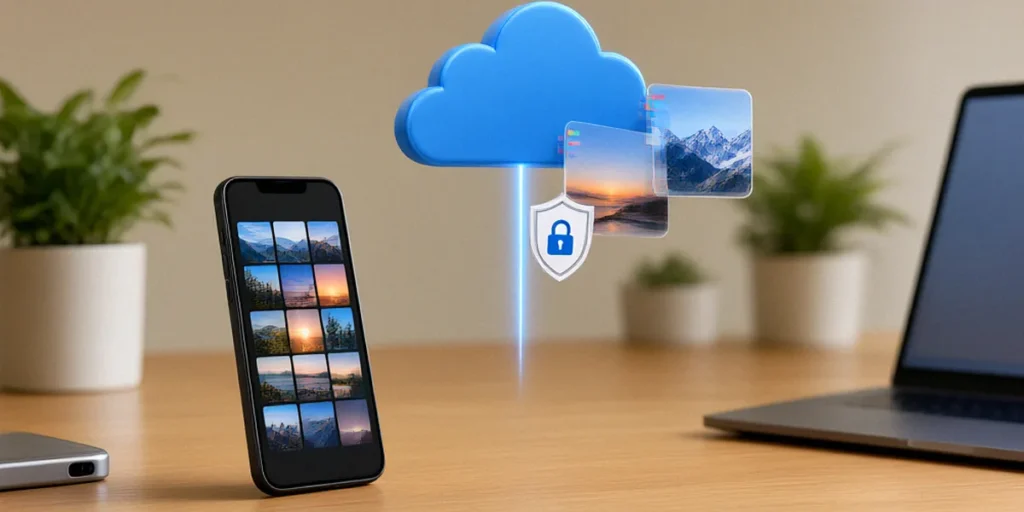
Säkerhetskopiera mobilen: Vår guide till trygga data
Du sitter på bussen och mobilen glider ur handen. Golvet är hårt, skärmen spricker och telefonen startar inte igen. I samma sekund inser du att alla foton från semestern, kontakterna du samlat i åratal och tillgången till BankID kanske är borta för alltid. Vi har alla varit där – eller varit nära. Sanningen är att en säkerhetskopia är det enklaste och billigaste skyddet du kan ordna, och det tar oftast bara några minuter att sätta upp. I den här guiden går vi igenom hur du säkerhetskopierar din mobil på iPhone och Android, vad du bör tänka på kring BankID och Swish, och hur du bygger en rutin som håller över tid.
Varför säkerhetskopiering är avgörande i vardagen
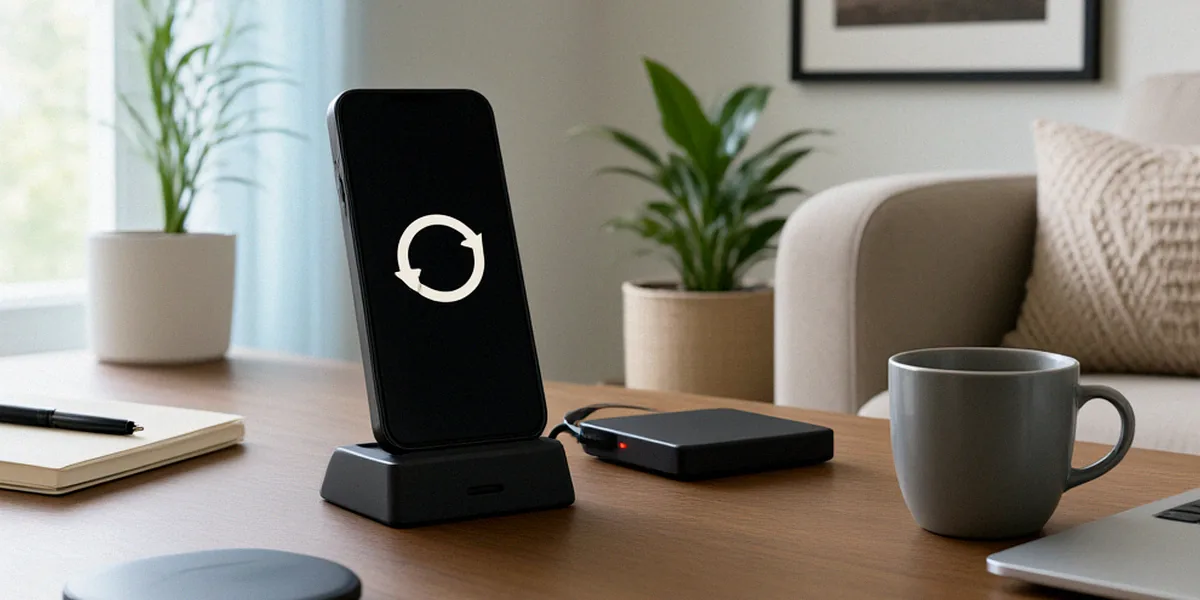
En säkerhetskopia är ingen lyx för teknikentusiaster – det är grundläggande vardagsteknik för alla som har en mobil. Telefonen kan krascha, bli stulen på krogen eller helt enkelt tappa batteritiden så att du byter upp dig. Oavsett orsak är det inte själva enheten som svider mest att förlora, utan innehållet. Foton på barnen, chattar med vänner, anteckningar och sparade biljetter går inte att köpa tillbaka.
Många av oss använder mobilen som nav för smarta hem, digitala tjänster och bankärenden. Det gör förlusten ännu mer kännbar, eftersom flera tjänster måste installeras om från grunden när du byter eller återställer telefon.
Vad händer om du inte har en backup?
Utan en aktuell säkerhetskopia riskerar du att förlora:
- Foton och videor som aldrig laddats upp någon annanstans.
- Kontakter, SMS och samtalshistorik.
- Appdata, spelhistorik och sparade inställningar.
- Anteckningar, kalenderhändelser och dokument.
Även om vissa appar synkar automatiskt till molnet är det långt ifrån alla. Det är just de lokala filerna och de äldre apparna som försvinner först.
BankID och Swish – extra känsliga tjänster
BankID och Swish kräver ofta ominstallation vid mobilbyte. Det innebär att du måste identifiera dig på nytt med ditt bank-ID eller via bankens kundservice, vilket kan ta tid om du står utan fungerande telefon. Har du en säkerhetskopia blir själva återställningen smidigare, men själva BankID-certifikatet måste ändå aktiveras på nytt av säkerhetsskäl. Vi rekommenderar därför att du i god tid innan ett mobilbyte kontrollerar att du har tillgång till din bankdosa eller bankens app för att kunna verifiera dig.
Så säkerhetskopierar du på iPhone med iCloud
På iPhone är iCloud det enklaste sättet att automatiskt säkerhetskopiera det mesta – kontakter, meddelanden, appdata, inställningar och köpta medier. Tjänsten är integrerad i systemet och kräver inga extra appar.
Steg för steg: iCloud-backup
- Öppna Inställningar på din iPhone.
- Tryck på ditt namn högst upp för att komma till Apple-ID.
- Välj iCloud och sedan iCloud-backup.
- Aktivera Säkerhetskopiera denna iPhone.
- Tryck på Säkerhetskopiera nu för att göra en manuell kopia direkt.
När funktionen är på görs en automatisk backup när telefonen är ansluten till Wi-Fi, låst och laddas. Du behöver alltså inte tänka på det i vardagen – bara se till att den faktiskt har genomförts med jämna mellanrum.
Hantera lagringsutrymme och köp mer
iCloud erbjuder 5 GB gratis lagring. Det räcker ofta till kontakter och meddelanden, men sällan till år av foton och videor. Behöver du mer utrymme kan du uppgradera till iCloud+ med 50 GB, 200 GB eller 2 TB. Du ser hur mycket du använder under Inställningar > Apple-ID > iCloud > Hantera lagring, och kan där rensa bort gamla backuper från enheter du inte längre använder.
Så säkerhetskopierar du på Android med Google Drive
På Android sköts säkerhetskopieringen oftast via Google Drive. Här sparas appar, kontakter, kalender, Wi-Fi-nätverk och vissa enhetsinställningar. Precis som med iCloud sker backupen automatiskt när telefonen är inloggad på ditt Google-konto, ansluten till Wi-Fi och laddas.
Google Drive och Google One
Google Drive ger 15 GB gratis lagring som delas mellan Gmail, Drive och Google Foton. Det är generöst jämfört med iCloud, men foton och videor i hög kvalitet kan snabbt fylla utrymmet. Via Google One kan du köpa mer lagring, exempelvis 100 GB eller 200 GB, och då ingår även extra funktioner som familjedelning. För att kontrollera status går du till Inställningar > Google > Säkerhetskopiering och trycker på Säkerhetskopiera nu.
Samsung Smart Switch för lokal backup
Om du har en Samsung-telefon kan du använda Smart Switch för att göra en lokal backup till dator. Programmet finns för både Windows och Mac, och du kopplar in telefonen med USB-kabel. Det här är ett utmärkt komplement till molnbackupen, särskilt om du har stora mängder foton eller vill ha en kopia som inte ligger hos en tredje part.
Tredjepartsappar och lokala alternativ
Utöver de inbyggda lösningarna finns en rad appar och tjänster som kan sköta säkerhetskopieringen. Dropbox och OneDrive är populära val för automatisk synk av foton och dokument. De fungerar bra som komplement, men kom ihåg att de sällan säkerhetskopierar hela systemet – bara de filer du väljer att lägga i deras mappar.
Molnappar vs lokala backuper
Molnbackuper har fördelen att de sker automatiskt och att du kommer åt dem från vilken enhet som helst. Lokala backuper till dator eller extern hårddisk ger i stället full kontroll och fungerar även utan internet. Vi rekommenderar ofta en kombination: moln för det dagliga och lokal kopia för det viktigaste.
- Moln: Dropbox, OneDrive, iCloud, Google Drive.
- Lokalt: Samsung Smart Switch, iTunes/Finder på Mac, extern hårddisk.
Operatörernas molntjänster
Flera svenska operatörer erbjuder molnlagring i vissa abonnemang. Telia och Tele2 är två exempel där du kan få extra lagringsutrymme eller en molntjänst inkluderad. Har du redan ett abonnemang kan det vara värt att logga in hos din operatör och se vad som ingår – ibland betalar du redan för en tjänst du inte använder.
Säkerhet och integritet – tänk på detta
En säkerhetskopia innehåller mycket känslig information. Därför är det avgörande att du skyddar både kontot och själva kopian. Vi ser alltför ofta att människor återanvänder samma lösenord överallt, vilket gör att en enda läckt inloggning kan ge tillgång till hela deras digitala liv.
Tvåfaktorsautentisering för molnkonton
Tvåfaktorsautentisering rekommenderas starkt för alla molnkonton – Apple-ID, Google-konto, Dropbox, OneDrive och liknande. Med 2FA måste du bekräfta inloggningen med en kod eller en godkänd enhet, vilket gör det betydligt svårare för någon annan att komma åt dina data även om lösenordet läcker. Aktivera det i kontots säkerhetsinställningar och spara återställningskoder på ett säkert ställe.
BankID och känsliga uppgifter
BankID bör hanteras separat från vanliga molnbackuper. Spara aldrig BankID-koder eller personliga koder i osäkra moln, anteckningsappar eller chattar. Använd i stället bankens egna säkra lösningar och förvara eventuella reservkoder på ett fysiskt säkert ställe hemma. Kom också ihåg att kryptering skyddar din backup – välj tjänster som krypterar data både under överföring och i vila.
Vår checklista för regelbunden backup
Det räcker inte att sätta upp en backup en gång. För att den ska vara till nytta när olyckan är framme måste den vara aktuell. Här är vår praktiska checklista.
Automatisera din backup
- Aktivera automatisk säkerhetskopiering i iCloud eller Google Drive.
- Se till att telefonen laddas och är ansluten till Wi-Fi på natten.
- Kontrollera backupens status varje månad – det tar bara en minut.
- Säkerhetskopiera alltid innan du byter mobil eller återställer den.
- Ha en lokal kopia utöver molnkopian för de viktigaste filerna.
Testa återställning innan du behöver den
Många glömmer att säkerhetskopiera innan de byter mobil, och ännu fler har aldrig testat att återställa en kopia. Vi rekommenderar att du någon gång då och då provar att återställa en enskild fil eller ett foto från din backup. Då vet du att den fungerar den dag du verkligen behöver den – och slipper obehagliga överraskningar.
Vanliga frågor (FAQ)
Räcker det med 5 GB gratis i iCloud?
För kontakter, meddelanden och appdata kan 5 GB räcka en tid, men så snart du har många foton och videor tar utrymmet slut. Då behöver du uppgradera till iCloud+ eller komplettera med en annan tjänst som Google Drive, där du får 15 GB gratis.
Måste jag installera om BankID när jag byter mobil?
Ja, BankID och Swish kräver oftast ominstallation vid mobilbyte. Själva certifikatet är knutet till enheten och måste aktiveras på nytt. Se därför till att du har tillgång till din bankdosa eller bankens app innan du byter telefon.
Vad är skillnaden mellan molnbackup och lokal backup?
En molnbackup lagras hos en tjänsteleverantör och sker automatiskt över internet. En lokal backup sparas på en dator eller extern hårddisk och ger dig full kontroll, men kräver att du själv kopplar in och kör den. Vi rekommenderar ofta båda.
Kan jag säkerhetskopiera Samsung till dator?
Ja, med Samsung Smart Switch kan du göra en lokal backup till dator via USB. Det är ett bra komplement till Googles molnbackup, särskilt om du har stora mängder foton eller vill ha en kopia utanför molnet.
Ingår molnlagring i mitt mobilabonnemang?
Det varierar. Svenska operatörer som Telia och Tele2 erbjuder molnlagring i vissa abonnemang. Logga in hos din operatör och kontrollera vad som ingår – du kan redan betala för en tjänst du inte använder.
En säkerhetskopia är billig försäkring mot stress och dataförlust. Den kostar dig några minuter att sätta upp och nästan ingenting att underhålla, men kan rädda år av minnen och en hel del krångel med BankID, Swish och alla andra digitala tjänster vi förlitar oss på i vardagen. Vårt råd är enkelt: öppna inställningarna i mobilen redan idag, aktivera automatisk backup och kontrollera att den faktiskt körs. Då kan du tappa telefonen i golvet utan att tappa allt annat.